

Lorsque vous déterminez les options d'évaluation, vous procéderez à l'éditeur. Si vous avez choisi l'observation de recrutement, un modèle complété sera chargé, qui peut être modifié si nécessaire.
L'éditeur se compose de quelques éléments principaux. En commençant par le coin supérieur gauche, le menu contient des options incluant le téléchargement de l'évaluation au format PDF et le test du projet actuel. Sur la partie supérieure du créateur, il y a des onglets où vous pouvez ajouter des pages supplémentaires à l'évaluation. Pour ajouter une nouvelle page, appuyez sur « ajouter une nouvelle page ». Chaque page de l'évaluation contiendra des questions des pages dans le créateur de formulaire.
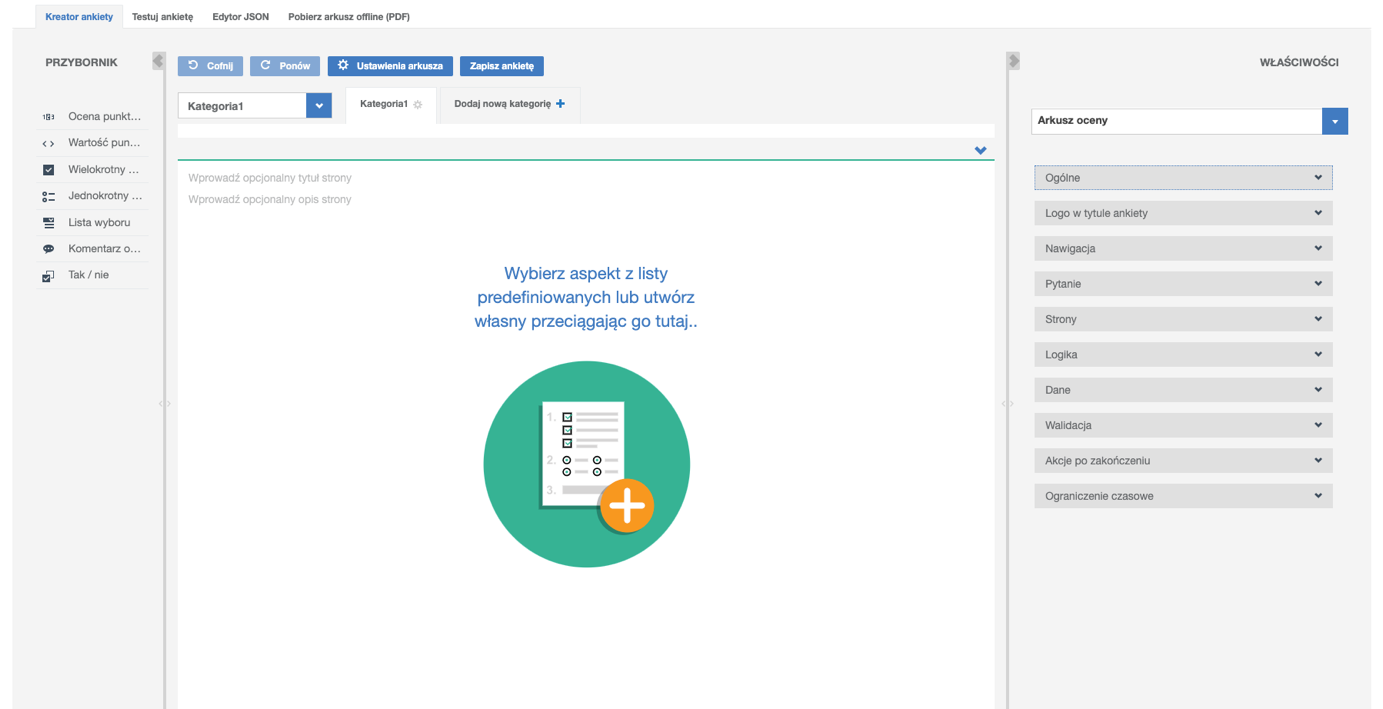
L'élément suivant est la boîte à outils située à gauche. Son contenu dépend du type de formulaire (recrutement, enquête ou formulaire d'observation). Vous pouvez y trouver à la fois vos propres questions créées et champs de texte, que vous pouvez configurer et ajouter à la fiche de travail, ainsi que des prédéfinis tels que : données utilisateur, données de profil, données du tuteur ou données du joueur. Pour ajouter une question ou un champ de texte dans le formulaire, il suffit de le glisser-déposer à l'endroit approprié dans la fiche de travail. Dans le cas du formulaire de recrutement, nous recommandons d'utiliser les questions et champs de texte prédéfinis. Cela permettra la création facile d'un compte joueur ou parent basé sur les données fournies par le répondant.
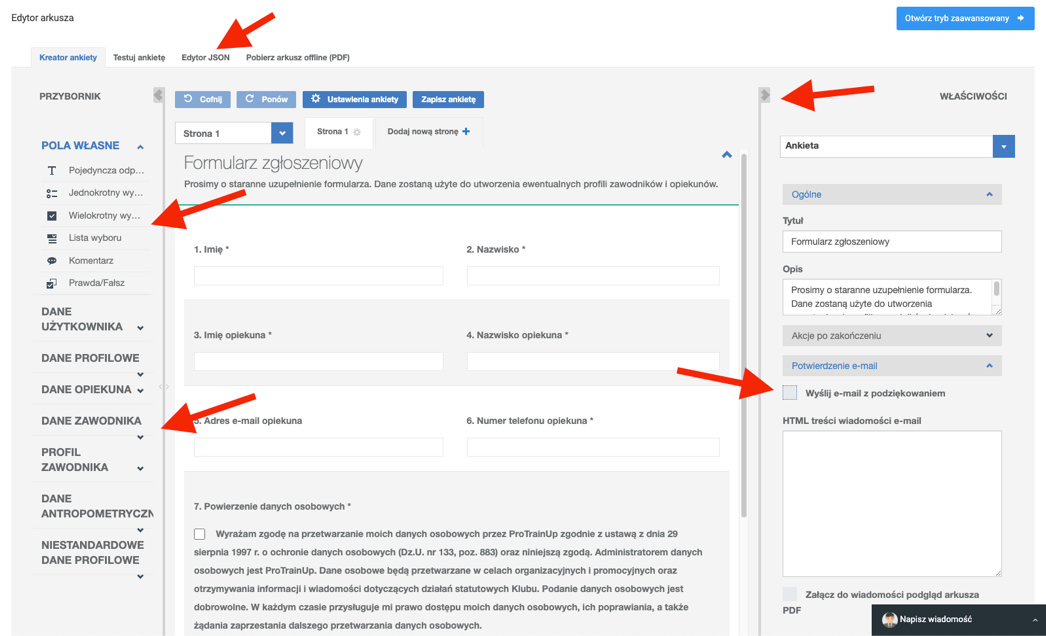
À droite, vous pouvez voir les propriétés de la fiche de travail et un bouton pour accéder au mode de création de formulaire avancé. Les options montrées dans les paramètres dépendent également du type d'évaluation. Les paramètres vous permettent, par exemple, de définir la logique du formulaire, définir le temps maximum pour compléter le formulaire, ajouter le logo du club au format PDF au rapport, déterminer le processus de validation concernant le formulaire. Dans le cas du formulaire de recrutement, vous pouvez également ajouter un message de « remerciement » qui sera envoyé à l'adresse e-mail du répondant. De plus, vous pouvez créer un écran post-formulaire avec les informations que vous incluez. Vous êtes également capable d'envoyer l'enquête complétée au format PDF au répondant. Pour sauvegarder le formulaire, appuyez sur le bouton bleu « enregistrer l'enquête » situé en haut. Après sauvegarde, vous serez redirigé vers la liste des fiches de travail créées.