

Wanneer je de evaluatieopties hebt bepaald, ga je verder naar de editor. Als je de wervingsobservatie hebt gekozen, wordt er een ingevuld sjabloon geladen dat indien nodig bewerkt kan worden.
De editor bestaat uit een paar hoofdelementen. Beginnend vanuit de linkerbovenhoek bevat het menu opties zoals het downloaden van de evaluatie in PDF-formaat en het testen van het huidige project. In het bovenste deel van de maker zijn er tabbladen waar je extra pagina's aan de evaluatie kunt toevoegen. Om een nieuwe pagina toe te voegen druk je op "nieuwe pagina toevoegen". Elke pagina van de evaluatie zal vragen bevatten van de pagina's in de formuliermaker.
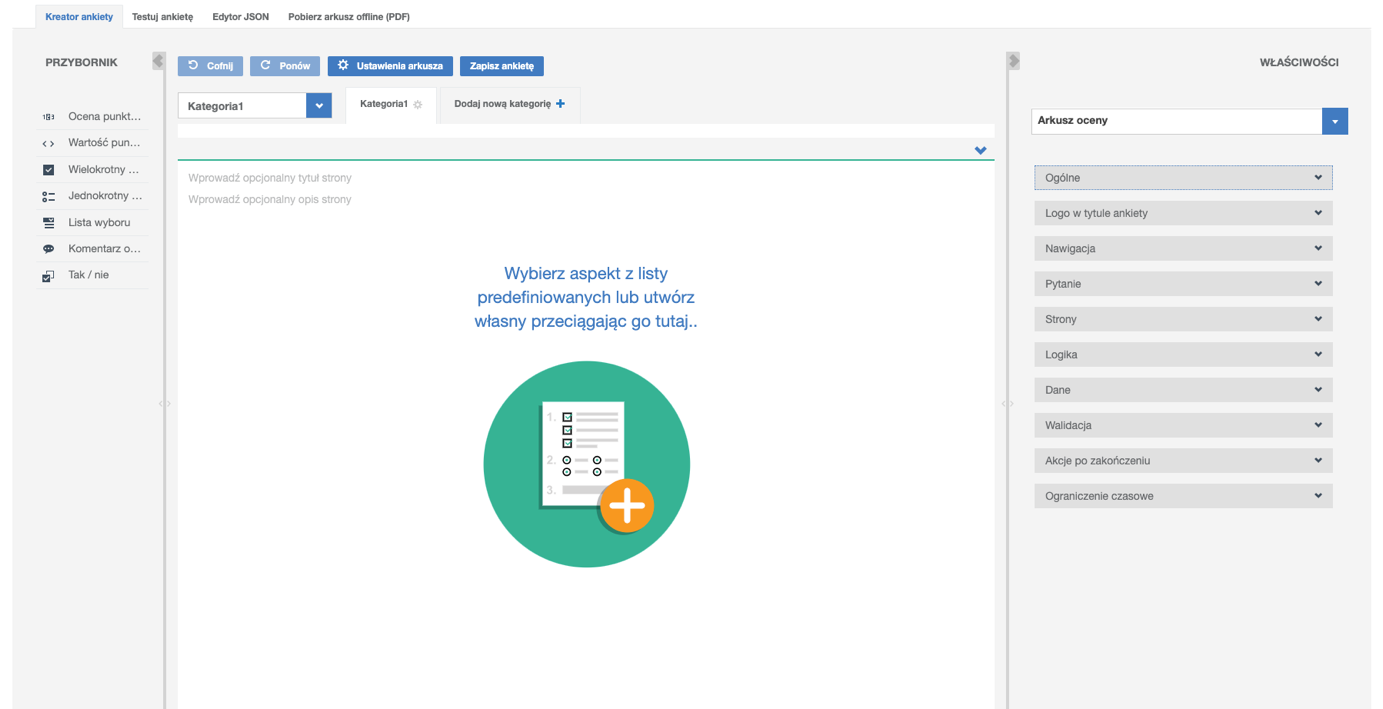
Het volgende element is de gereedschapskist aan de linkerkant. De inhoud hangt af van het type formulier (werving, enquête of observatieformulier). Je vindt daar zowel je eigen gemaakte vragen en tekstvelden, die je kunt configureren en toevoegen aan het werkblad, als voorgedefinieerde zoals: gebruikersgegevens, profielgegevens, voogdgegevens of spelergegevens. Om een vraag of tekstveld aan het formulier toe te voegen, sleep je het gewoon naar de juiste plek in het werkblad. Bij het wervingsformulier raden we aan om de voorgedefinieerde vragen en tekstvelden te gebruiken. Dit maakt het mogelijk om eenvoudig een speler- of ouderaccount aan te maken op basis van de door de respondent verstrekte gegevens.
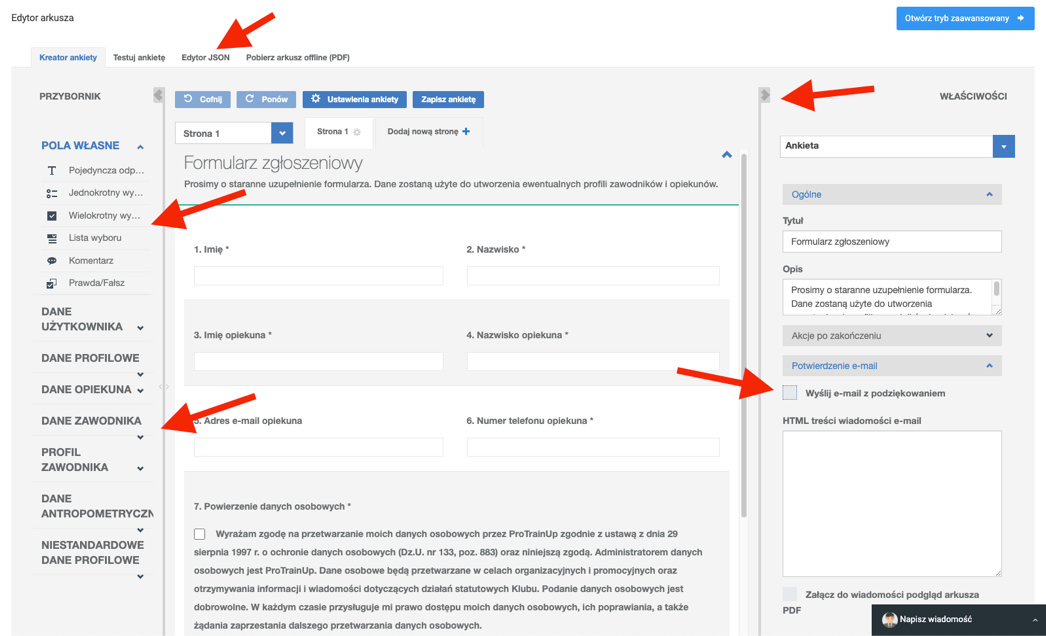
Aan de rechterkant zie je de eigenschappen van het werkblad en een knop om naar de geavanceerde formulier aanmaak modus te gaan. De opties die worden getoond in de instellingen hangen ook af van het evaluatietype. De instellingen stellen je in staat om bijvoorbeeld de logica van het formulier in te stellen, de maximale tijd om het formulier in te vullen vast te stellen, het clublogo in PDF-formaat aan het rapport toe te voegen, het validatieproces betreffende het formulier te bepalen. Bij het wervingsformulier kun je ook een "dankje wel" bericht toevoegen dat naar het e-mailadres van de respondent wordt gestuurd. Verder kun je een scherm na het formulier maken met de informatie die je opneemt. Je kunt ook de ingevulde enquête in PDF-formaat naar de respondent sturen. Om het formulier op te slaan, druk je op de blauwe knop "enquête opslaan" bovenaan. Na het opslaan word je doorgestuurd naar de lijst van gemaakte werkbladen.